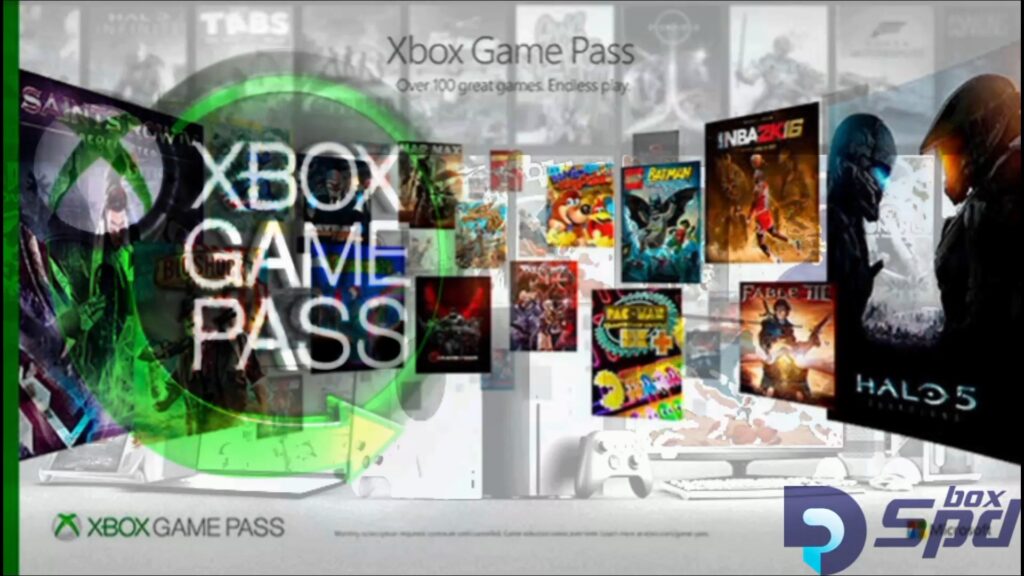
اگر شما یکی از کاربران علاقهمند به بازیهای کنسولی و PC هستید و اشتراک گیم پس (Game Pass) آلتیمیت را از اس پی دی باکس استور، مرجع معتبر خرید بازی و اشتراکهای کنسولی در ایران، تهیه کردهاید، احتمالاً میدانید که این اشتراک طلایی، دسترسی به مخزنی عظیم از بازیها از جمله مجموعه ارزشمند EA Play را به شما میدهد. اما برای لذت بردن از بازیهای محبوب ، نیاز به یک مرحله کلیدی دارید: لینک کردن اکانت EA به Xbox شما.
این مقاله جامع، دقیقاً به همین موضوع میپردازد. ما در اس پی دی باکس استور قدمبهقدم و به زبان ساده به شما آموزش میدهیم که چگونه این پیوند حیاتی را بین حساب کاربری خود در مایکروسافت و الکترونیک آرتز ایجاد کنید تا بدون هیچ مانعی به دنیای بیپایان EA Play وارد شوید.
EA Play چیست و چرا باید اکانتها را لینک کنیم؟
پیش از پرداختن به مراحل اصلی، بد نیست مختصراً بدانیم EA Play چه امکاناتی در اختیار ما میگذارد. EA Play یک سرویس اشتراکی از الکترونیک آرتز است که به شما دسترسی به موارد زیر را میدهد:
- دسترسی به بیش از 100 بازی از برترین عناوین EA.
- امتحان کردن بازیهای جدید تا 10 ساعت قبل از انتشار رسمی آنها (Trial).
- تخفیفهای ویژه تا 10 درصد بر روی خرید محتوای قابل دانلود (DLC) و بازیهای EA.
اشتراک گیم پس آلتیمیت به صورت رایگان و خودکار، حق اشتراک EA Play را برای شما فعال میکند. اما از آنجایی که سرویسهای آنلاین Xbox Live و EA دو پلتفرم جداگانه هستند، برای شناسایی شما به عنوان کاربری که حق دسترسی دارد، باید این دو اکانت را یکبار برای همیشه به هم لینک کنید. این فرآیند امن است و تنها چند دقیقه زمان میبرد.
پیشنیازهای لازم قبل از لینک کردن اکانت EA به Xbox
قبل از شروع فرآیند لینک کردن، مطمئن شوید که این شرایط را دارید:
- یک اشتراک فعال Game Pass Ultimate: مطمئن شوید که اشتراک شما از اس پی دی باکس استور به درستی روی اکانت Xbox Live شما فعال شده است.
- یک اکانت مایکروسافت (Xbox Live): این همان اکانتی است که با آن گیم پس را فعال کردهاید.
- یک اکانت EA: اگر از قبل در بازیهای EA مانند FIFA یا Apex Legends حساب دارید، از اطلاعات همان حساب استفاده کنید. در غیر این صورت، میتوانید در حین فرآیند یک حساب جدید بسازید.
- یک مرورگر اینترنت به روز: مانند Google Chrome، Microsoft Edge یا Firefox.
- یک فیلتر شکن: برای برای رفع محدودیت های ea برای کاربران ایران.
آموزش گامبهگام: لینک کردن اکانت EA به گیم پس Xbox در PC
حالا نوبت به اجرای مراحل اصلی میرسد. این راهنما را به دقت دنبال کنید.
گام اول لینک کردن اکانت: باز کردن یک پنجره مرورگر خصوصی (حیاتی)
این مرحله بسیار مهم است و از بسیاری از خطاهای احتمالی جلوگیری میکند. مرورگرهای ما اطلاعات کوکیها و نشستهای قبلی (Session) را ذخیره میکنند که ممکن است در فرآیند احراز هویت تداخل ایجاد کند. با باز کردن یک پنجره خصوصی، مطمئن میشوید که فرآیند لاگین از ابتدا و بدون حاشیه انجام میشود.
- در Chrome یا Edge: کلیدهای
Ctrl + Shift + Nرا فشار دهید. - در Firefox: کلیدهای
Ctrl + Shift + Pرا فشار دهید.
گام دوم لینک کردن اکانت: ورود به وبسایت EA و انتخاب گزینه Xbox Live
- در همان پنجره خصوصی، به آدرس رسمی زیر بروید:
https://www.ea.com/ea-play - در صفحه اصلی EA، روی گزینه “ورود” (Log In) که بالای صفحه قرار دارد، کلیک کنید.
- در صفحه جدید، چندین گزینه برای ورود میبینید. به دنبال گزینه “ورود با حساب Xbox Live” (Log in with Xbox Live) بگردید و روی آن کلیک کنید. این گزینه معمولاً با لوگوی Xbox مشخص شده است.
گام سوم لینک کردن اکانت: وارد کردن اطلاعات اکانت گیم پس (Microsoft) شما
- با کلیک روی گزینه بالا، شما به صفحه لاگین رسمی مایکروسافت هدایت میشوید.
- در اینجا باید همان اطلاعات اکانت مایکروسافتی که اشتراک گیم پس روی آن فعال است را وارد کنید. این یعنی آدرس ایمیل و رمز عبوری که برای ورود به ویندوز، اپلیکیشن Xbox، یا وبسایت مایکروسافت استفاده میکنید.
- اگر از شما خواسته شد، احراز هویت دو مرحلهای (2FA) خود را تکمیل کنید.
گام چهارم لینک کردن اکانت: تایید نهایی و لینک کردن اکانت حسابها
این مرحله قلب فرآیند است. پس از ورود موفقیتآمیز به اکانت مایکروسافت، به وبسایت EA بازگردانده میشوید. در اینجا یکی از دو سناریوی زیر رخ خواهد داد:
سناریوی اول (شما قبلاً یک اکانت EA دارید):
اگر قبلاً با آدرس ایمیلی که در اکانت مایکروسافت شماست، یک اکانت EA ساختهاید، الکترونیک آرتز به صورت خودکار آن را شناسایی کرده و از شما میپرسد که آیا میخواهید این حساب EA را به حساب Xbox خود متصل کنید؟ تنها کاری که باید بکنید این است که روی دکمه “پذیرش” یا “بله” (Accept/Yes) کلیک کنید. به همین سادگی!
سناریوی دوم (نیاز به ساخت اکانت EA جدید دارید):
اگر تا به حال برای آدرس ایمیل خود اکانت EA نساختهاید، صفحهای برای شما باز میشود که از شما میخواهد یک اکانت EA جدید بسازید. در این صفحه:
- یک نام کاربری (EA ID) برای خود انتخاب کنید.
- تاریخ تولد خود را وارد کنید.
- کشور یا منطقه خود را تنظیم کنید.
- شرایط خدمات و قوانین حریم خصوصی EA را بپذیرید.
- روی دکمه “ثبتنام” یا “ارسال” (Submit) کلیک کنید.
پس از تکمیل این اطلاعات، اکانت جدید EA شما به طور خودکار به اکانت Xbox Live شما لینک خواهد شد.
گام پنجم: تایید موفقیتآمیز بودن فرآیند لینک کردن اکانت ea به xbox
پس از اتمام، شما باید به صفحه اصلی حساب کاربری خود در EA هدایت شوید. برای اطمینان از اینکه همه چیز درست انجام شده، میتوانید:
- به صفحه تنظیمات اکانت EA خود بروید.
- به بخش ” Connections “ یا “پیوندها” مراجعه کنید.
- در این بخش باید حساب Xbox Live شما به عنوان یک حساب متصل شده (Connected) لیست شده باشد.
چگونه از EA Play در PC استفاده کنیم؟ (پس از لینک کردن اکانت)
حالا که لینک کردن اکانت ea به xbox را با موفقیت انجام دادید، وقت آن است که از بازیها لذت ببرید:
- اپلیکیشن Xbox و EA App را نصب کنید: مطمئن شوید که آخرین نسخههای Xbox App و EA App را از فروشگاه مایکروسافت (Microsoft Store) روی PC خود نصب کردهاید.
- با اکانت خود وارد شوید: در اپلیکیشن EA، با همان اکانت EA که به تازگی به Xbox لینک شده است وارد شوید (اگر از اکانت جدید استفاده میکنید، با ایمیل و رمز عبور اکانت مایکروسافت خود وارد شوید – معمولاً به صورت خودکار انجام میشود).
- کشف و دانلود بازی: به بخش EA Play در اپلیکیشن بروید. اکنون باید تمام بازیهای موجود در اشتراک را با برچسب “درcluded with EA Play” یا “شامل شده با EA Play” ببینید. هر بازی که بخواهید را میتوانید به رایگان دانلود و نصب کنید.
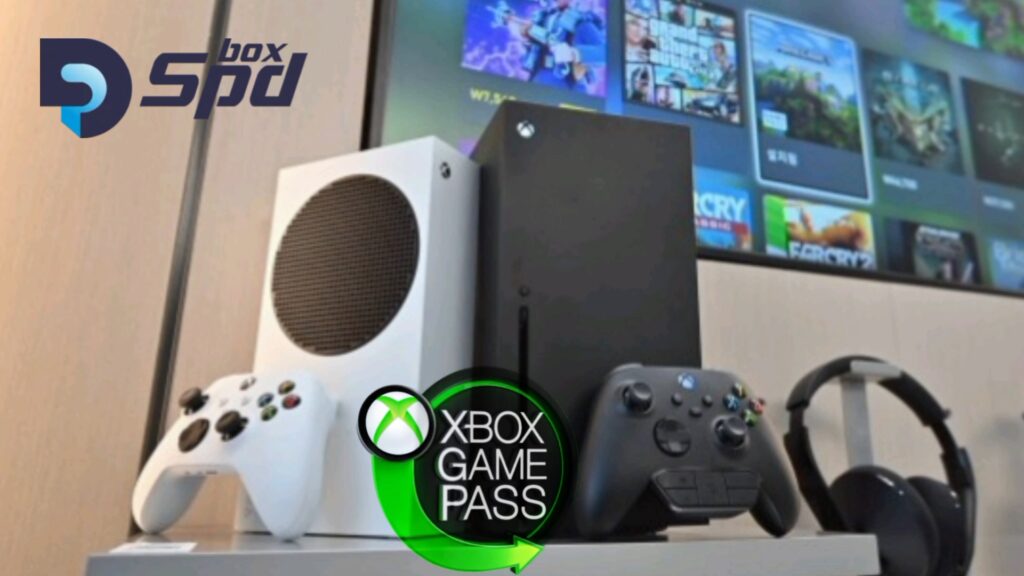
رفع مشکلات در لینک کردن اکانت (عیبیابی)
- خطای “این حساب EA قبلاً به یک حساب Xbox Live متصل شده”: این به آن معناست که اکانت EA ای که میخواهید استفاده کنید، قبلاً به یک اکانت Xbox دیگر متصل شده است. شما تنها میتوانید یک اکانت EA را به یک اکانت Xbox لینک کنید. یا باید از اکانت EA دیگری استفاده کنید یا اگر به اکانت قبلی دسترسی ندارید، با پشتیبانی EA تماس بگیرید.
- بازیهای EA Play را بعد از لینک کردن نمیبینم بعد از لینک کردن اکانت: ابتدا از لینک بودن اکانتها مطمئن شوید. سپس در اپلیکیشن EA، از بخش خود اشتراک EA Play دیدن کنید، نه از کل کتابخانه. همچنین مطمئن شوید که اشتراک گیم پس شما منقضی نشده است.
- صفحه لاگین EA بارگذاری نمیشود: از یک اتصال اینترنت پایدار استفاده کنید. استفاده از یک VPN یا سرویس تغییر آیپی معتبر (به دلیل محدودیتهای منطقهای) میتواند کمک کند.
پشتیبانی اس پی دی باکس استور، همیشه در کنار شماست
ما در اس پی دی باکس استور میدانیم که گاهی ممکن است با وجود دنبال کردن دقیق آموزش، به مشکل فنی برخورد کنید. اصلاً نگران نباشید! تیم پشتیبانی حرفهای ما آماده است تا به تمام سوالات و مشکلات شما در زمینه فعالسازی اشتراکها، لینک کردن اکانت ها و هرگونه خطای مربوط به گیم پس و EA Play پاسخ دهد.
امیدواریم این آموزش کامل برای شما مفید واقع شده باشد. از اینکه اس پی دی باکس استور را به عنوان مرجع خود انتخاب کردهاید، سپاسگزاریم.