

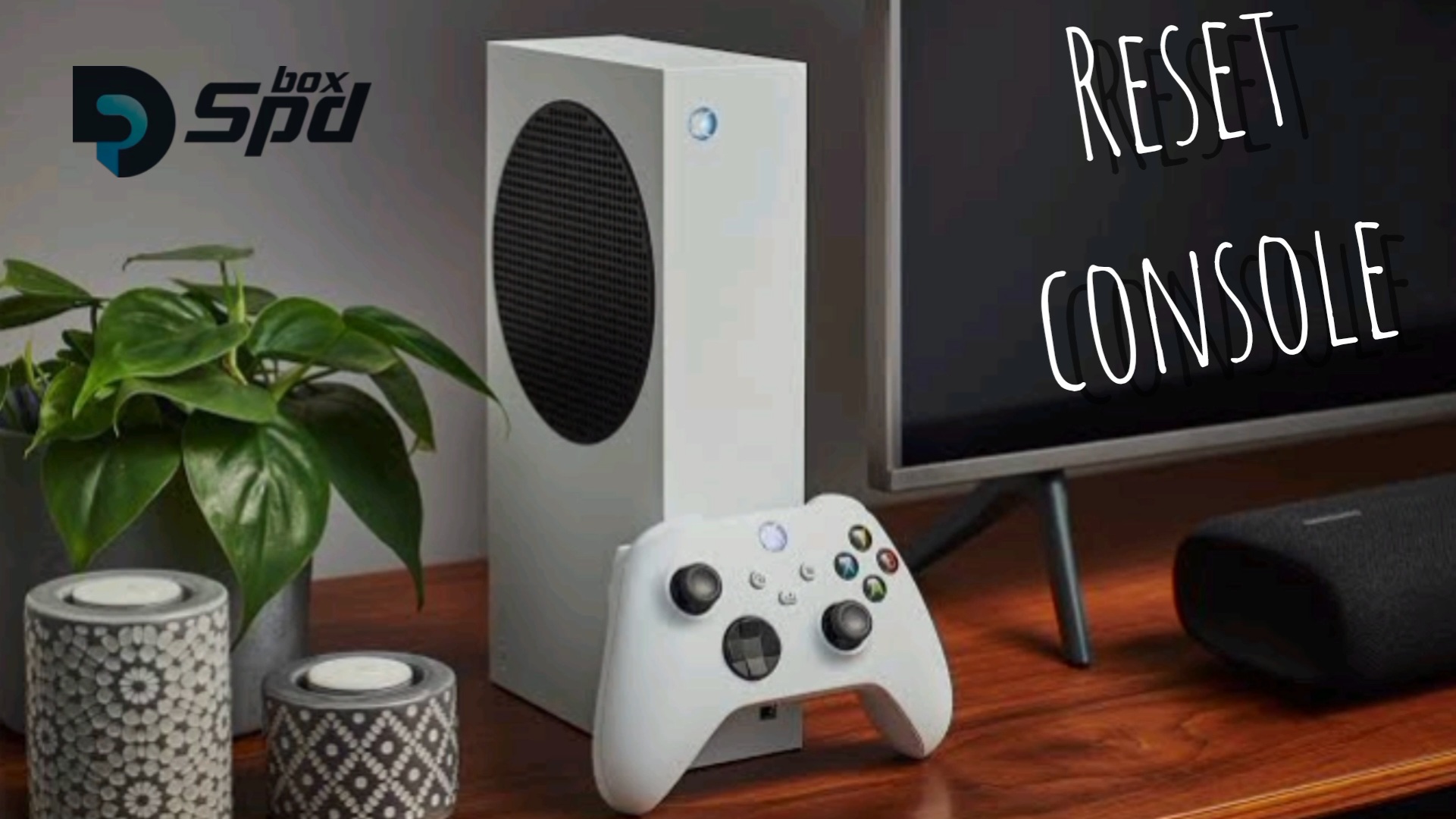
احتمالاً برای شما هم پیش آمده که در میانه یک مسابقه هیجانانگیز در Forza Horizon 5 یا در لحظه پیروزی در Call of Duty: Warzone، ناگهان کنسول ایکسباکس شما دچار کندی یا هنگ شود. یا شاید هنگام نصب جدیدترین آپدیت FIFA با خطای عجیبی مواجه شدهاید که اجازه پیشرفت را نمیدهد. این لحظات نهتنها اعصابخردکن هستند، بلکه میتوانند یک تجربه گیمینگ بینقص را کاملاً خراب کنند.
یکی از ریشهایترین و سادهترین راهحلهای برطرف کردن این مشکلات، یادگیری نحوه پاک کردن کش کنسول ایکس باکس است. این کار مانند یک «فشار دادن دکمه ریست نرم» برای سیستم شماست، بدون آنکه به بازیها، سیوها (previews) یا اطلاعات حساب کاربری شما آسیبی برساند. در این مقاله جامع از اس پی دی باکس استور، مرجع تخصصی خرید بازی های کنسولی و اشتراک ایکسباکس گیم پس، به شما آموزش میدهیم که کش چیست، چرا باید آن را پاک کنید و چگونه این کار را به بهترین شکل انجام دهید.
کش کنسول ایکس باکس دقیقاً چیست؟
برای درک اهمیت پاک کردن کش، اول باید بدانیم کش چیست. به زبان ساده، کش یک حافظه موقت فوقالعاده سریع است که کنسول شما از آن برای ذخیره دادههای پرکاربرد استفاده میکند.
وقتی شما یک بازی مانند Halo Infinite را اجرا میکنید، کنسول نیاز دارد حجم زیادی از دادهها مانند نقشهها، مدلهای شخصیتها، بافتها (textures) و اطلاعات سطح را بارگذاری کند. به جای آنکه هر بار این دادهها را از صفر از هارد دیسک کند بخواند، آنها را در حافظه کش ذخیره میکند. این کار باعث میشود دفعات بعدی که بازی را اجرا میکنید، یا به بخش خاصی از بازی میروید، بارگذاری به صورت به طور قابل توجهی سریعتر انجام شود.
- مزیت اصلی کش: سرعت بخشیدن به عملکرد کنسول و کاهش زمان بارگذاری.
- عیب اصلی کش: با گذشت زمان، این حافظه موقت ممکن است پر شده یا با دادههای قدیمی و خراب پر شود. وقتی این اتفاق میافتد، کش که قرار بود به عملکرد کمک کند، خود به عاملی برای کندی، خطا و رفتارهای غیرعادی تبدیل میشود.
یک مقایسه ساده: پاک کردن کش ایکسباکس بسیار شبیه به پاک کردن تاریخچه و کش مرورگر در کامپیوتر شماست. پس از این کار، وبسایتها ممکن است کمی slower بارگذاری شوند، اما بسیاری از مشکلات نمایشی و خطاها برطرف خواهند شد.
چرا باید کش کنسول ایکس باکس خود را پاک کنیم؟ (۵ دلیل اصلی)
اگر کنسول شما نشانههای زیر را دارد، زمان آن رسیده که کش را پاک کنید:
۱. کندی و لگ (Lag): بازیها به صورت ملموسی کند شدهاند، فریمریت افت کرده و تأخیر در پاسخگویی کنترلر احساس میشود.
۲. خطاهای نصب و بهروزرسانی: هنگام نصب یک بازی جدید یا آپدیت آن (مثلاً یک آپدیت حجیم برای Microsoft Flight Simulator) با خطاهای مبهمی مانند “Installation stopped” یا “Update failed” مواجه میشوید.
۳. کرش و بسته شدن ناگهانی: بازی یا اپلیکیشن به طور مکرر و بدون هیچ دلیل مشخصی بسته میشود.
۴. مشکلات گرافیکی: مشکلاتی مانند پیکسلهای به هم ریخته، بافتهای تار یا اشیاء که درست بارگذاری نمیشوند.
۵. رفتارهای غیرعادی سیستم: منوی راهنمای ایکسباکس (Guide) کند شده یا کل سیستم عامل پاسخگو نیست.
نکته بسیار مهم: پاک کردن کش کاملاً بیخطر است. این عمل به هیچ وجه:
- بازیهای نصبشده شما را حذف نمیکند.
- پیشرفت شما در بازیها (سیوها) را پاک نمیکند.
- به حساب کاربری ایکسباکس لایو یا تنظیمات شما آسیبی نمیزند.
- باعث پاک شدن مخاطبین، آمار یا دستاوردها (Achievements) نمیشود.
این عملیات تنها فایلهای موقت و احتمالی خراب را حذف میکند تا کنسول شما بتواند دوباره آنها را به صورت سالم تولید کند.
آموزش گام به گام: ۳ روش اصلی برای پاک کردن کش کنسول ایکس باکس
در ادامه، نحوه پاک کردن کش کنسول ایکس باکس را با سه روش مختلف از ساده تا پیشرفته آموزش میدهیم.
روش ۱ نحوه پاک کردن کش کنسول ایکس باکس : پاک کردن کش از طریق تنظیمات سیستم (Clear Persistent Storage)
این روش، رایجترین و سادهترین روش برای پاک کردن کش است و برای رفع بیشتر مشکلات مربوط به اجرای بازی و اپلیکیشنها کافی است.
- کنترلر خود را روشن کرده و دکمه Xbox Guide (دکمه روشن وسط کنتولر) را فشار دهید.
- به تب پروفایل و سیستم (Profile & System) بروید و Settings را انتخاب کنید.
- از منوی سمت چپ، وارد بخش Devices & connections شوید.
- گزینه Blu-ray را انتخاب کنید.
- در این بخش، بر روی گزینه Persistent storage کلیک کنید.
- در صفحه جدید، گزینه Clear persistent storage را انتخاب کنید.
کنسول پس از چند ثانیه کار پاکسازی را انجام میدهد. این کار دادههای کش مربوط به دیسکهای بلوری و همچنین دادههای موقت دیگر سیستم را پاک میکند.

.روش ۲ نحوه پاک کردن کش کنسول ایکس باکس : خاموش و روشن کردن کامل (Power Cycle / Hard Reset)
این روش قدرتمندتر است و برای زمانی توصیه میشود که کنسول شما به شدت کند شده یا هنگ کرده است و حتی به منوی تنظیمات هم دسترسی ندارید. این روش حافظه موقت (کش) را به طور کامل تخلیه میکند.
- کنسول خود را کاملاً خاموش کنید. (به صورت نرمال یا با نگه داشتن دکمه پاور)
- کابل برق را از پشت کنسول از برق بکشید. (جدا کردن از پریز برق یا خود کنسول)
- حداقل ۲ تا ۳ دقیقه صبر کنید. این زمان برای تخلیه کامل بار capacitors و پاک شدن کامل حافظه موقت ضروری است.
- کابل برق را دوباره متصل کنید.
- کنسول خود را روشن کنید.
پس از این کار، متوجه خواهید شد که سیستم عامل کمی slower بارگذاری میشود (چون باید کش را دوباره بسازد)، اما بسیاری از مشکلات عملکردی برطرف شدهاند.
روش ۳ نحوه پاک کردن کش کنسول ایکس باکس : پاک کردن دادههای ذخیرهشده خاص یک بازی (اختیاری)
گاهی اوقات مشکل فقط مربوط به یک بازی خاص است. در این صورت، میتوانید دادههای ذخیرهشده آن بازی را بدون حذف خود بازی پاک کنید. توجه: این عمل ممکن است تنظیمات داخلی بازی (مانند سطح دشواری، کنترلها و…) را reset کند، اما معمولاً پیشرفت بازی (سیو) را حذف نمیکند، چرا که سیوها اغلب در cloud ذخیره میشوند.
- دکمه Xbox Guide را فشار دهید.
- به My games & apps بروید و See all را انتخاب کنید.
- روی بازی مورد نظر خود highlight کنید و دکمه Menu (دکمه سمت راست کنتولر) را فشار دهید.
- Manage game and add-ons را انتخاب کنید.
- به تب Saved Data بروید.
- پروفایل خود را انتخاب کنید و سپس Delete from console را بزنید.
نگران نباشید، اگر آنلاین باشید، نسخه cloud سیوها دوباره دانلود خواهند شد.
نکات طلایی و پیشرفته برای نگهداری بهینه از کنسول ایکس باکس
علاوه بر یادگیری نحوه پاک کردن کش کنسول ایکس باکس، رعایت این نکات به سلامت بلندمدت کنسول شما کمک میکند:
- فضای ذخیرهسازی آزاد نگه دارید: همیشه حداقل ۱۰-۱۵٪ از فضای هارد دیسک داخلی خود را خالی نگه دارید. این کار به عملکرد بهینه سیستم کمک میکند.
- کنسول را به طور کامل خاموش کنید: به جای استفاده از حالت Instant-On (همیشه روشن)، گاهی اوقات کنسول را به طور کامل خاموش (Energy-saving mode) کنید. این کار به سیستم اجازه استراحت و بروزرسانی کامل میدهد.
- سیستم را خنک نگه دارید: اطمینان حاصل کنید که کنسول شما در یک فضای باز با تهویه مناسب قرار دارد. گرد و غبار میتواند باعث داغی و کندی شود.
- سیستم عامل را بهروز نگه دارید: همیشه آخرین نسخه سیستم عامل ایکسباکس را نصب کنید تا از آخرین وصلههای عملکردی و امنیتی بهرهمند شوید.
جمعبندی نهایی در مورد نحوه پاک کردن کش کنسول ایکس باکس
یادگیری نحوه پاک کردن کش کنسول ایکس باکس یک ترفند ساده اما بسیار قدرتمند است که میتواند بسیاری از مشکلات رایج را بدون نیاز به پشتیبانی فنی یا ریست کارخانه ای حل کند. این کار مانند یک بهبود سلامت دورهای برای کنسول شما عمل میکند.
پیشنهاد میشود هر ۳ تا ۶ ماه یکبار این کار را به عنوان بخشی از نگهداری معمول انجام دهید، یا بلافاصله پس از مواجهه با هر یک از مشکلات ذکر شده، آن را امتحان کنید.
اس پی دی باکس استور، به عنوان مرجع تخصصی خرید بازی های کنسولی، اشتراک ایکسباکس گیم پس و کنسولهای Xbox Series X|S در ایران، آماده پاسخگویی به سوالات فنی شما و ارائه بهترین خدمات است. برای خرید محصولات ایکسباکس با اطمینان خاطر به ما مراجعه کنید.

سوالات متداول (FAQ)
آیا پاک کردن کش باعث حذف بازیها یا حساب کاربری من میشود؟
خیر. همانطور که توضیح داده شد، این عمل تنها فایلهای موقت سیستم را پاک میکند و هیچ تأثیری بر بازیهای نصبشده، حساب کاربری یا سیوهای cloud شما ندارد.
هر چند وقت یکبار باید کش کنسول را پاک کنم؟
اگر استفاده سنگینی از کنسول دارید، هر ۲ تا ۳ ماه یکبار پیشنهاد میشود. اما در صورت بروز مشکلات، میتوانید بلافاصله این کار را انجام دهید.
آیا بین مدلهای مختلف ایکسباکس (Series X, Series S, One X) تفاوتی وجود دارد؟
خیر. نحوه پاک کردن کش کنسول ایکس باکس در تمام مدلها یکسان است و تنها ممکن است ظاهر منوها کمی متفاوت باشد.
اگر پس از پاک کردن کش، مشکل برطرف نشد چه کار کنم؟
ممکن است مشکل عمیقتر باشد. میتوانید گزینه Reset console را از طریق تنظیمات سیستم امتحان کنید (با انتخاب گزینه «Keep my games & apps»). همچنین بررسی سلامت شبکه اینترنت و هارد دیسک اکسترنال (در صورت استفاده) نیز توصیه میشود.
. اس پی دی باکس استور مرجع تخصصی فروش اکانت های پلی استیشن و ایکس باکس و انواع بازی ها